🎬 Poradnik
Od pobrania do gry w 2 minuty
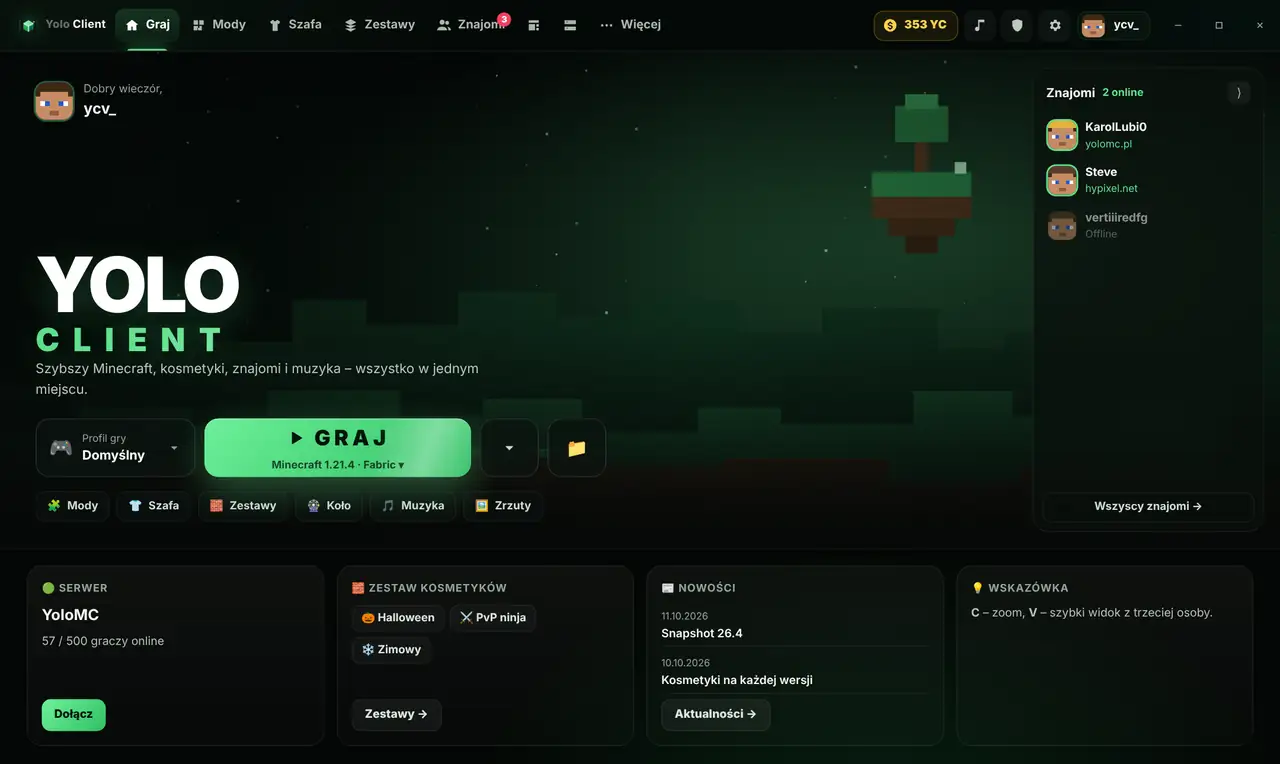
Instalacja launchera krok po kroku i najważniejsze funkcje Yolo Client. Obejrzyj film albo przeczytaj skrót poniżej.
0:00
🔊 Film z muzyką • kliknij rozdział, żeby przeskoczyć • Spacja pauza • ← → przewijanie o 5 s
✅ Mój start
Twoja lista na start
Odhaczaj kolejne kroki – zapamiętamy postęp w tej przeglądarce.
0 z 8
📚 Poradniki
Poradniki krok po kroku
22 krótkie instrukcje – od instalacji po rozwiązywanie problemów.
🚀Instalacja na Windows2 min • 4 kroki
- Na yolo-client.pl kliknij Pobierz na Windows.
- Otwórz plik Yolo-Client-Setup.exe z folderu Pobrane.
- Jeśli pojawi się niebieskie okno Windows, kliknij Więcej informacji → Uruchom mimo to.
- Po instalacji launcher uruchomi się sam i od teraz aktualizuje się automatycznie.
🚀Instalacja na Linuxie2 min • 4 kroki
- Pobierz Yolo-Client-Linux.AppImage ze strony głównej.
- W terminalu:
chmod +x Yolo-Client-Linux.AppImage - Uruchom plik dwuklikiem albo
./Yolo-Client-Linux.AppImage. - Działa na Ubuntu, Mint, Fedorze, Archu i innych 64-bitowych dystrybucjach.
🚀Logowanie: konto Microsoft albo sam nick1 min • 3 kroki
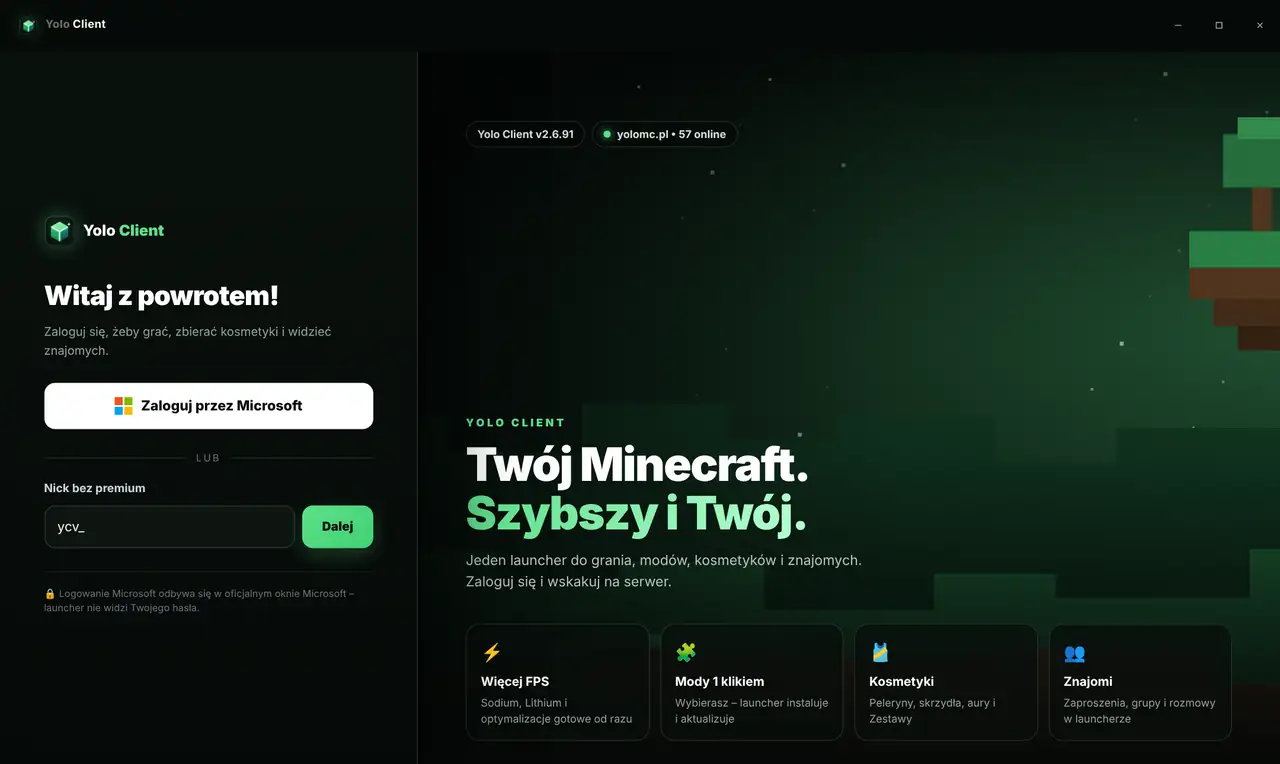
- Kliknij Zaloguj przez Microsoft – logujesz się na oficjalnej stronie Microsoftu, launcher nie widzi hasła.
- Nie masz premium? Wpisz sam nick – zagrasz na serwerach, które na to pozwalają.
- Możesz dodać kilka kont i przełączać je w menu konta.
🚀Wygląd launchera: kolory, tło i menu boczne1 min • 4 kroki
- Wejdź w Opcje → Wygląd i wybierz kolor: zielony, niebieski, fioletowy, różowy, złoty albo czerwony – zmieni się przycisk GRAJ i akcenty.
- Wybierz tło: Zorza, Noc, Las, Ocean, Lawa, Kosmos albo Brak. Obok włączysz Animowane tło i tryb Kompaktowy.
- Nowy układ to duża strona główna z przyciskiem GRAJ. Menu boczne po lewej przełącza zakładki między paskiem z boku a menu u góry.
- Przycisk Zwiń menu na dole paska bocznego zostawia same ikony – więcej miejsca na resztę.
🚀Ogłoszenia, przerwa techniczna i wiadomości1 min • 4 kroki
- Ogłoszenia i przerwa techniczna pokazują się na pasku na górze launchera, na każdej zakładce.
- W czasie przerwy technicznej gry nie da się uruchomić – poczekaj, informacje znajdziesz też na naszym Discordzie.
- Ogłoszenie schowasz krzyżykiem ✕ – nowe pojawi się samo.
- Wiadomość od administracji wyskakuje w okienku – przeczytaj i kliknij OK.
🚀Połączenie z Discordem i nasz bot2 min • 4 kroki
- Połącz konto na stronie Połącz z Discordem albo w launcherze: Opcje → Integracje.
- Za połączenie dostajesz darmowe buty 👟, a w launcherze odblokują się Szafa i Zestawy.
- Na naszym Discordzie wpisz
/powiaz– bot nada rolę gracza./profil,/portfeli/szafapokażą Twoje konto. - Nowy na serwerze? Kliknij Zweryfikuj się, rozwiąż krótkie zadanie matematyczne i wybierz wskazany obrazek.
🧩Instalacja moda z CurseForge lub Modrinth1 min • 5 kroków
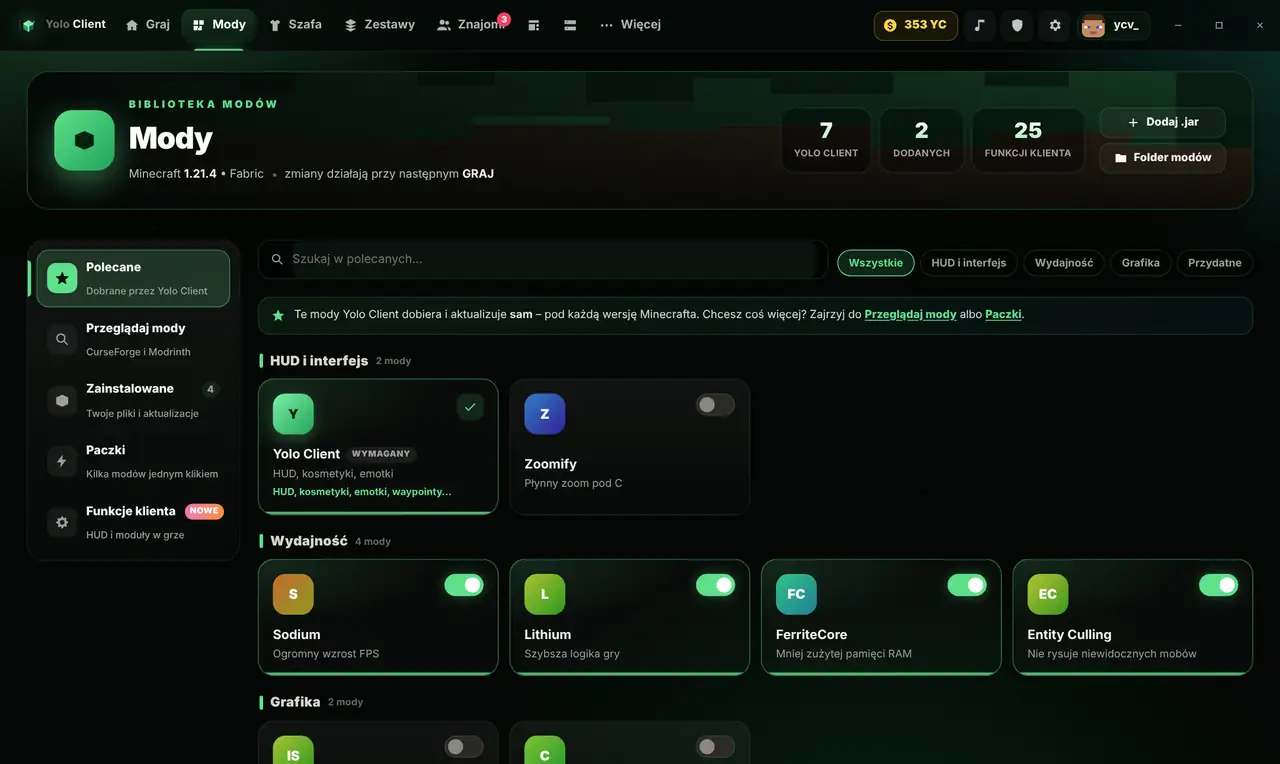
- Na ekranie Graj wybierz wersję z Fabric albo NeoForge.
- Wejdź w Mody → Przeglądaj mody i wybierz źródło: CurseForge albo Modrinth.
- Kliknij Dopasuj do mojej gry – filtry ustawią się pod Twoją wersję i loader.
- Wyszukaj mod (najlepiej po angielsku, np. minimap) i kliknij Zainstaluj – wymagane biblioteki dodadzą się same.
- Mod zadziała po kliknięciu GRAJ.
🧩Wyłączanie, aktualizacja i usuwanie modów1 min • 4 kroki
- Wejdź w Mody → Zainstalowane.
- Przełącznikiem wyłączysz mod bez usuwania.
- Przycisk aktualizacji pobierze nowsze wersje dodanych modów.
- Usunięty mod trafia do Kosza – można go przywrócić.
🧩Import z Lunar, Feather, Prism i innych2 min • 3 kroki
- Na ekranie Graj kliknij Importuj z innych klientów.
- Wybierz, co przenieść: ustawienia, serwery, światy, paczki zasobów i shadery.
- Gotowe – wszystko pojawi się w Yolo Client.
👥Dodawanie znajomych i czat1 min • 4 kroki
- Wejdź w Znajomi i wpisz nick gracza.
- Gdy przyjmie zaproszenie, zobaczysz, czy jest online i na jakim serwerze gra.
- Kliknij znajomego, żeby napisać. Najedź na nick – zobaczysz jego profil.
- Limit: 10 znajomych, z YOLO+ 30. Dodatkowe miejsce kosztuje 10 Yo Coins.
👥Grupa i rozmowa głosowa2 min • 4 kroki
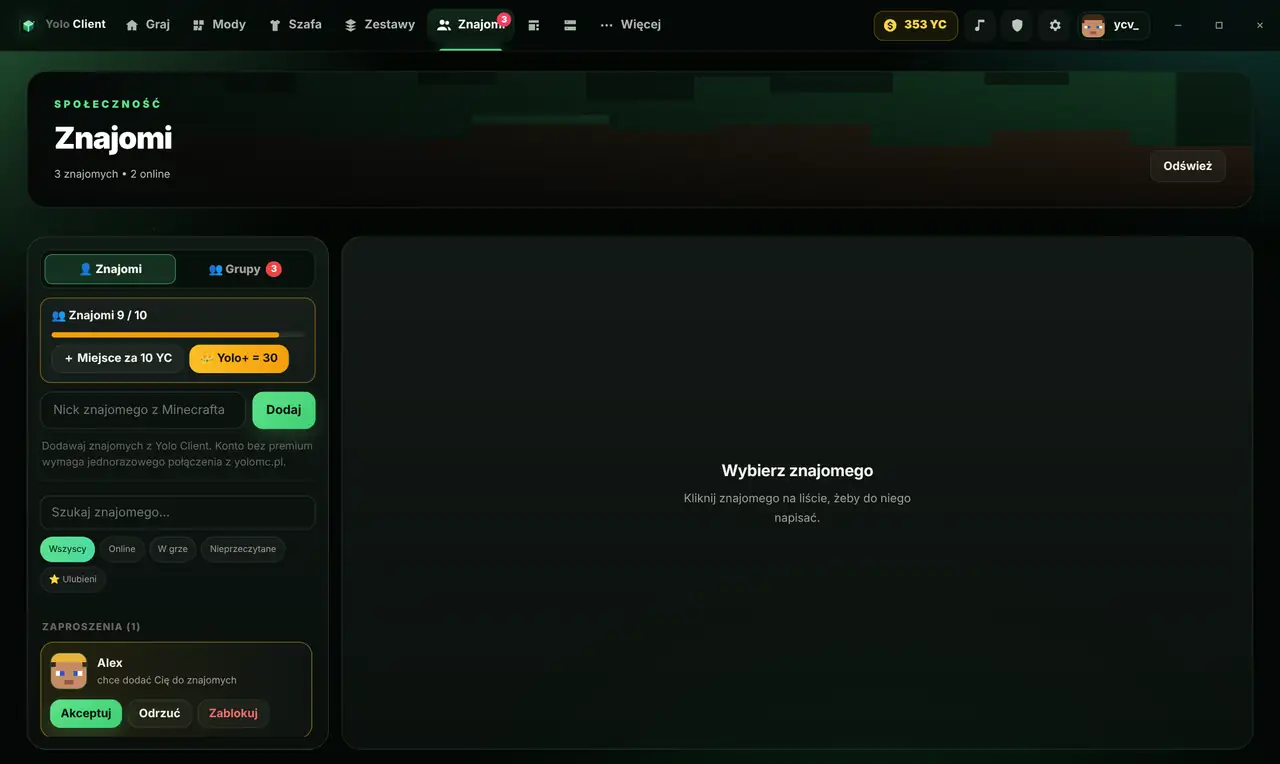
- Znajomi → Grupy → Nowa grupa. Pierwsza grupa kosztuje 5 YC, kolejne 3 YC (nową możesz założyć co 7 dni).
- Zaproś znajomych – każdy musi sam zaakceptować zaproszenie.
- W czacie grupy kliknij przycisk rozmowy głosowej i wybierz mikrofon.
- W grupie bez YOLO+ może być 3 znajomych, z YOLO+ – 5.
🎀Kupowanie i zakładanie kosmetyków2 min • 5 kroków
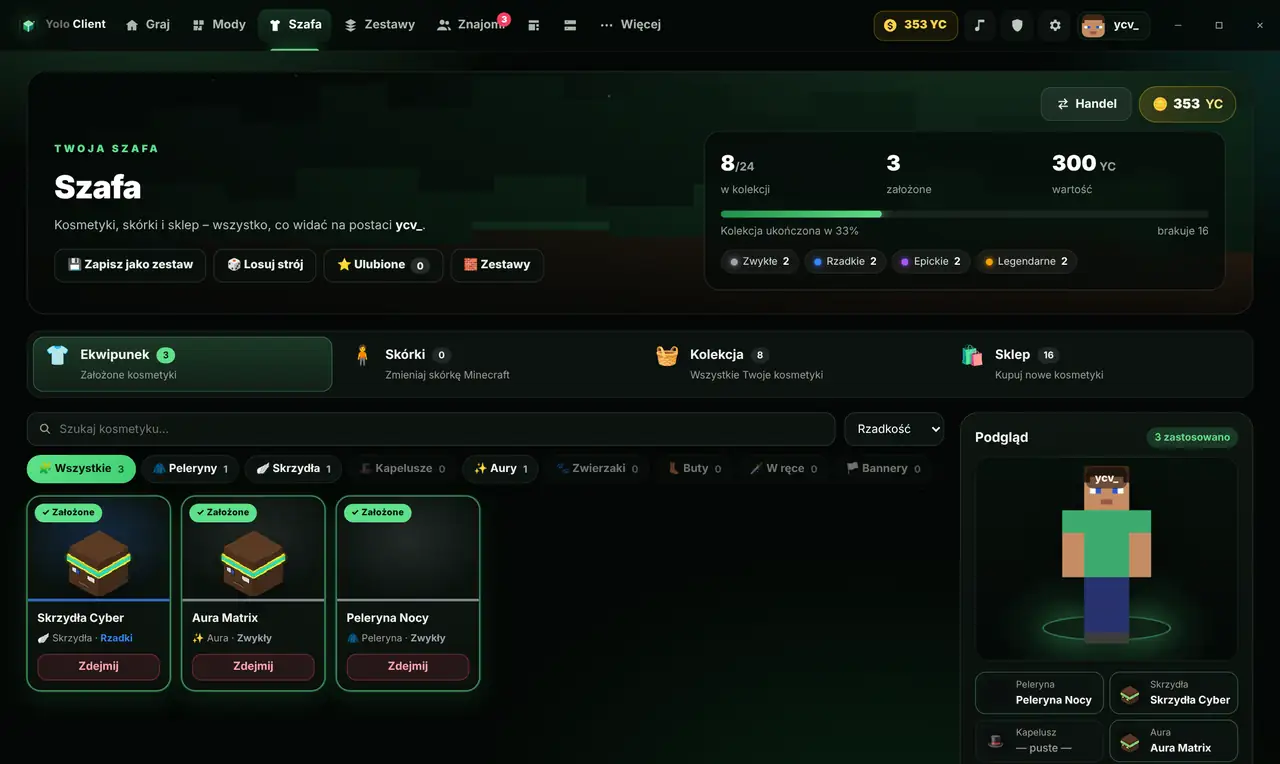
- Kosmetyki kupisz w sklepie na stronie albo w Szafie w launcherze.
- Zakładasz je w Szafie w launcherze, na stronie albo w grze: Esc → Szafa.
- Widzą je wszyscy gracze Yolo Client, na każdej wersji od 1.16.5 do 26.x – po kilku sekundach.
- Rodzaje: peleryny (także animowane), skrzydła, kapelusze, okulary, rękawiczki, przedmioty w ręce, zwierzaki, aury 3D, buty i bannery.
- Bandana zajmuje miejsce kapelusza – możesz mieć założone jedno z dwóch.
🎀Gra bez premium – połącz grę kodem1 min • 3 kroki
- W grze otwórz Szafę i kliknij Załóż (albo w launcherze wejdź w Znajomi).
- Pojawi się 6-znakowy kod.
- Wpisz go na stronie Kosmetyki → Połącz grę – kosmetyki przypiszą się do Twojego nicku.
🎀Yo Coins i YOLO+1 min • 3 kroki
- Yo Coins to waluta launchera – na kosmetyki, prezenty dla znajomych i dodatki.
- Doładowanie: Konto → Portfel → Doładuj (otworzy się ticket) albo kod doładowania.
- YOLO+ daje m.in. więcej miejsc na znajomych, większe grupy i własny banner na stronie GRAJ w launcherze.
🎀Zestawy – cały komplet jednym kliknięciem2 min • 4 kroki
- W launcherze wejdź w Zestawy → Kosmetyki.
- Załóż kosmetyki w Szafie, wróć, wpisz nazwę i kliknij Zapisz. Zestaw kosztuje 25 YC na 30 dni (możesz mieć do 24).
- Kliknij Załóż przy zestawie – cały komplet zmieni się od razu. Przycisk ⏳ przedłuża zestaw o kolejne 30 dni.
- Losuj zakłada losowy komplet, Importuj wczytuje kod zestawu od znajomego. Zakładka Profile gry zapisuje ustawienia gry.
🎀Szafa 3.0 w grze1 min • 4 kroki
- W grze naciśnij Esc → Szafa.
- Wybierz kategorię – peleryny, skrzydła, kapelusze, okulary, rękawiczki, aury i inne. Plakietka ANIM oznacza animowany kosmetyk.
- Kliknij kosmetyk, żeby go założyć – inni gracze Yolo Client zobaczą go po kilku sekundach.
- Działa na każdej wersji od 1.16.5 do 26.x. Rękawiczki widać też z pierwszej osoby.
🛡️Weryfikacja dwuetapowa (2FA)3 min • 4 kroki
- W launcherze: Ustawienia → Bezpieczeństwo.
- Kliknij Włącz 2FA i zeskanuj kod QR w Google albo Microsoft Authenticator.
- Wpisz 6-cyfrowy kod z aplikacji, żeby potwierdzić.
- Zapisz kody zapasowe w bezpiecznym miejscu – przydadzą się, gdy zgubisz telefon.
🛡️PIN, blokady i ochrona portfela2 min • 3 kroki
- W Ustawienia → Bezpieczeństwo ustaw PIN (4–8 cyfr).
- Włącz blokadę przy starcie albo automatyczną blokadę po bezczynności.
- Ochrona portfela wymaga kodu przed zakupami i przelewami – nikt nie wyda Twoich Yo Coins.
🔧Gra się nie uruchamia albo wyłącza3 min • 4 kroki
- Zamknij grę i launcher, uruchom launcher ponownie i kliknij GRAJ.
- Jeśli dodałeś mody, wyłącz ostatnio dodany w Mody → Zainstalowane.
- Sprawdź, czy mod ma wersję dla Twojej wersji gry i loadera.
- Dalej nie działa? Napisz ticket i dołącz logi (Ustawienia → Logi).
🔧Mało FPS albo lagi2 min • 4 kroki
- Wejdź w Mody → Polecane i upewnij się, że mody wydajności są włączone.
- W ustawieniach daj grze więcej pamięci RAM (zwykle 4 GB wystarcza).
- Wyłącz shadery i ciężkie paczki zasobów, jeśli komputer jest słabszy.
- Na słabszym komputerze wyłącz Animowane tło w Opcje → Wygląd.
🔧Nie widzę kosmetyków1 min • 4 kroki
- Kosmetyki widzą tylko gracze grający przez Yolo Client.
- Kliknij Aktualizuj w launcherze, żeby mieć najnowszy klient.
- Sprawdź w Szafie, czy kosmetyk jest założony.
- Gra bez premium? Połącz grę kodem (poradnik wyżej).
🔧„Ten mod nie ma wersji dla Twojej gry”1 min • 3 kroki
- Autor nie wydał moda na Twoją wersję Minecrafta albo Twój loader.
- Kliknij Dopasuj do mojej gry – zobaczysz tylko pasujące mody.
- Albo zmień wersję gry na ekranie Graj na taką, którą mod obsługuje.
Nic nie znaleziono – spróbuj innego słowa albo zapytaj nas w tickecie.
W grze
Najważniejsze klawisze
R-Shift
Edytor HUD85 modułów: FPS, CPS, klawisze, zbroja, koordynaty i wiele więcej.
B
EmotkiAnimacje postaci, które widzą inni gracze Yolo Client.
C / V
Zoom i szybkie F5Widok z tyłu, dopóki trzymasz klawisz.
J / K
Waypoint i stoperShift+J usuwa waypoint, Shift+K zeruje stoper.
Esc
Szafa i modułyMenu gry z przyciskami Szafa oraz Moduły i HUD.
Ctrl+K
Paleta poleceńW launcherze: szybkie przejście do każdej funkcji.
W launcherze
Co jeszcze warto znać
✨Wygląd po swojemuKolor, tło, animacje i menu boczne – Opcje → Wygląd.🧩Mody z CurseForge i ModrinthZakładka Mody → Przeglądaj: filtry kategorii, loaderów i wersji, instalacja jednym kliknięciem.👥Grupy i voiceZnajomi → Grupy: czat ekipy i rozmowy głosowe w launcherze.🛡️2FA i PINUstawienia → Bezpieczeństwo: weryfikacja dwuetapowa, PIN i ochrona portfela.🎀KosmetykiSzafa w launcherze, w grze (Esc → Szafa) albo sklep na stronie.🎫PomocCoś nie działa? Napisz ticket albo na support@yolo-client.pl.
🎫 Pomoc
Nadal coś nie działa?
Napisz do nas – odpisujemy w tickecie albo mailowo.

Gotowy? Pobierz Yolo Client
Za darmo • Windows 10/11 i Linux • aktualizuje się sam